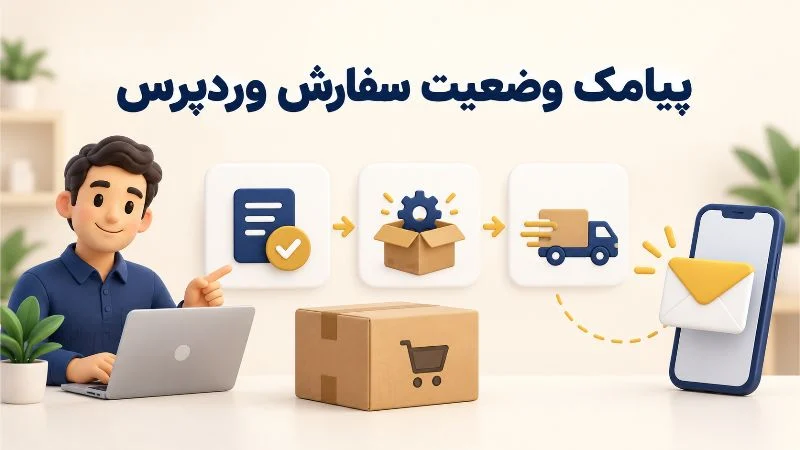
مشتری پرداخت کرده است اما نمی داند سفارش ثبت شده یا چه زمانی ارسال می شود. شما هم باید به تماس های تکراری درباره وضعیت خرید پاسخ دهید. با تنظیم افزونه ارسال پیامک ووکامرس می توانید برای مراحل مشخص سفارش، پیامک خودکار بفرستید و اطلاعات لازم را به خریدار بدهید.
برای ارسال پیامک سفارش از کجا شروع کنیم
مسیر کار مشخص است: افزونه را نصب کنید، آن را به پنل پیامکی وصل کنید، شماره مشتری را مشخص کنید و برای وضعیت های لازم متن بنویسید. سپس یک سفارش آزمایشی ثبت کنید تا اتصال و محتوای پیامک را بررسی کنید.
برای شروع، لازم نیست برای تمام تغییرات سفارش پیامک بفرستید. ابتدا تأیید پرداخت و پایان پردازش سفارش را فعال کنید. بعد، متناسب با روش پرداخت و ارسال فروشگاه، اطلاع رسانی های دیگر را اضافه کنید.
| مرحله سفارش | پیامک چه چیزی را روشن کند | پیشنهاد برای شروع |
| در انتظار پرداخت | سفارش ثبت شده اما پرداخت تکمیل نشده است | در صورت نیاز |
| در حال انجام | پرداخت دریافت شده و سفارش در انتظار پردازش است | فعال |
| در انتظار بررسی | سفارش منتظر تأیید پرداخت است | برای پرداخت های نیازمند بررسی |
| تکمیل شده | پردازش سفارش پایان یافته است | فعال با متن متناسب |
| لغو شده | سفارش لغو شده است | متناسب با فرایند فروشگاه |
| مسترد شده | وضعیت بازپرداخت سفارش تغییر کرده است | پس از بررسی بازگشت وجه |
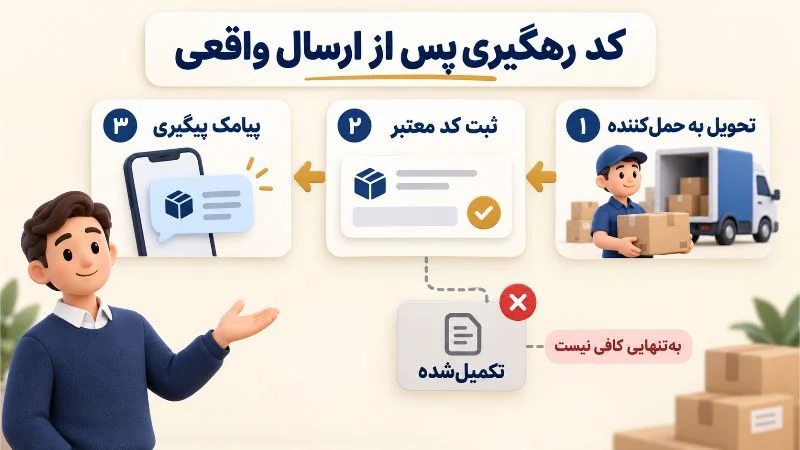
وضعیت تکمیل شده را معادل تحویل بسته به مشتری نگیرید. در ووکامرس، این وضعیت نشان دهنده پایان انجام سفارش است. اطلاع رسانی تحویل به شرکت حمل یا تحویل به خریدار باید بر اساس رویداد واقعی همان مرحله انجام شود.
قبل از نصب چه چیزهایی لازم داریم
پیش از نصب، این موارد را آماده کنید:
- دسترسی مدیر به پیشخوان وردپرس و فعال بودن ووکامرس.
- حساب پنل پیامکی با اعتبار کافی برای آزمون.
- اطلاعات اتصال مانند کلید دسترسی یا API Key.
- شماره موبایل خودتان برای ثبت سفارش آزمایشی.
- نسخه پشتیبان از سایت و محیط آزمایشی با گیرندگان محدود به شماره های خودتان.
شماره تلفن ثبت شده در سفارش را هم بررسی کنید. اگر مشتری در آن فیلد تلفن ثابت وارد می کند، باید راهی برای دریافت و اعتبارسنجی موبایل داشته باشید. صرف وجود یک فیلد تلفن به معنی آماده بودن شماره برای ارسال پیامک نیست.
هنگام انتخاب افزونه چه مواردی را بررسی کنیم
پیش از نصب یا خرید، بررسی کنید افزونه با سامانه پیامکی شما ارتباط دارد و می تواند برای هر وضعیت، متن جداگانه ارسال کند. قابلیت درج شماره سفارش و نام مشتری نیز برای نوشتن پیام قابل فهم لازم است.
سازگاری را با شرایط سایت خودتان بسنجید. نسخه وردپرس و ووکامرس، صفحه تسویه حساب و افزونه های تغییر وضعیت سفارش را در نظر بگیرید. اگر ذخیره سازی سفارش HPOS فعال است، پشتیبانی افزونه از آن را بررسی کنید. ووکامرس برای افزونه های ناسازگار با این روش ذخیره سازی، بخش بررسی سازگاری دارد.
برای مشاهده توضیحات و آموزش اتصال به پیام رسان، راهنمای افزونه ارسال پیامک ووکامرس را ببینید. این صفحه مسیر تنظیم اتصال با خط ارسال و روش پترن را توضیح می دهد.
مراحل نصب و تنظیم پیامک ووکامرس
مرحله اول افزونه را نصب و فعال کنید
فایل افزونه را از منبع معرفی شده در راهنمای آن دریافت کنید. در پیشخوان وردپرس، وارد «افزونه ها» و سپس «افزودن افزونه تازه» شوید. گزینه «بارگذاری افزونه» را انتخاب کنید، فایل ZIP را بارگذاری کنید و پس از نصب، افزونه را فعال کنید.
مرحله دوم افزونه را به پنل پیامکی وصل کنید
در راهنمای اتصال پیام رسان، برای ارسال با خط، در تب «وب سرویس» گزینه Payam-resan.com انتخاب می شود. کلید API و شماره خط در فیلدهای مربوط قرار می گیرند و فیلد کلمه عبور خالی می ماند.
برای روش پترن، درگاه payam-resan.com پترن انتخاب می شود. در این حالت، طبق راهنما، کلید دسترسی وارد می شود و نیازی به درج رمز عبور و فرستنده نیست. اطلاعات دو روش را با هم ترکیب نکنید.
تنظیمات را ذخیره کنید. اگر ابزار ارسال آزمایشی وجود دارد، ابتدا یک پیام کوتاه به شماره خودتان بفرستید. موفقیت این آزمون، اتصال را بررسی می کند؛ برای بررسی فرایند سفارش هنوز باید خرید آزمایشی انجام دهید.
مرحله سوم شماره مشتری و گیرندگان را تنظیم کنید
در بخش پیامک مشتری، فیلدی را انتخاب کنید که شماره موبایل خریدار در آن ذخیره می شود. اگر صفحه تسویه حساب سفارشی دارید، نام ظاهری «موبایل» کافی نیست؛ مطمئن شوید افزونه همان فیلد ذخیره شده را می خواند.
یک سفارش باز کنید و شماره ثبت شده را ببینید. سپس خرید دیگری با حساب مهمان انجام دهید. اطلاع رسانی باید برای خرید بدون عضویت هم آزمایش شود.
برای اعلان مدیر، شماره مسئول پیگیری سفارش ها را وارد کنید. اگر چند نفر مسئول هستند، نیاز هر نفر را مشخص کنید. ارسال همه اعلان ها به تمام اعضای تیم، تشخیص پیام های لازم را دشوار می کند.
مرحله چهارم وضعیت های لازم را فعال کنید
برای هر وضعیت انتخابی، متن جداگانه بنویسید. پیام «سفارش ثبت شد» با «پرداخت تأیید شد» یکسان نیست. اگر پرداخت هنوز قطعی نشده است، متن نباید دریافت وجه را تأیید کند.
در فروشگاه با پرداخت کارت به کارت، پیام مرحله انتظار بررسی باید بگوید پرداخت در حال بررسی است. در فروشگاه کالای فیزیکی، متن مرحله پردازش می تواند آماده سازی را توضیح دهد.
برای عبارت ارسال شد، یک رویداد قابل اتکا تعریف کنید. ممکن است ثبت کد مرسوله یا وضعیت سفارشی ارسال، مبنای این پیام باشد. قبل از فعال سازی، بررسی کنید افزونه آن رویداد یا وضعیت را پشتیبانی می کند.
مرحله پنجم متغیرهای پیامک را درج کنید
متن را با متغیرهای معرفی شده در همان نسخه افزونه بسازید. نام مشتری، شماره سفارش و مبلغ از اطلاعات قابل استفاده اند، به شرط آنکه متغیر متناظر در افزونه وجود داشته باشد.
برای نمونه، عبارت «مریم عزیز، سفارش ۲۴۸۱ شما ثبت شد» باید برای هر سفارش با اطلاعات همان خریدار ساخته شود. شماره نمونه را به صورت ثابت در تنظیمات نگذارید. کلید API را نیز در متن پیام یا تصویر عمومی تنظیمات منتشر نکنید.
در نمونه های این مقاله، عبارت های داخل کروشه فقط محل درج اطلاعات هستند. این عبارت ها کد اجرایی افزونه نیستند. آن ها را با متغیر معتبر جایگزین کنید و خروجی واقعی را روی گوشی بخوانید.
ارسال با خط را انتخاب کنیم یا پترن
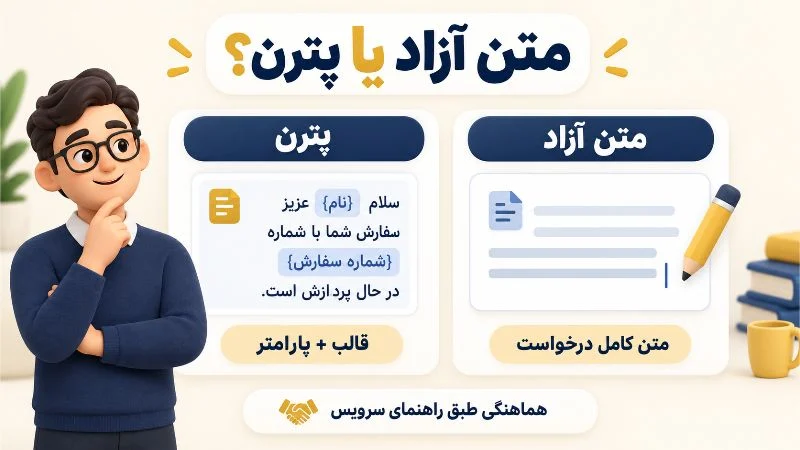
در ارسال متنی با خط، متن پیام از تنظیمات شما ساخته می شود. در روش پترن، ساختار پیام از قبل در سامانه تعریف می شود و اطلاعات متغیر در جای مشخص قرار می گیرند.
برای تصمیم گیری، این موارد را از ارائه دهنده سرویس بپرسید:
- آیا سرویس انتخابی برای اطلاع رسانی سفارش مناسب است؟
- فعال سازی خط یا تأیید قالب چه شرایطی دارد؟
- ارسال به شماره های مسدودکننده تبلیغات چگونه انجام می شود؟
- هزینه پیامک و محدودیت متغیرهای قالب چیست؟
اگر پترن انتخاب کرده اید، متن افزونه و قالب سامانه را مطابق دستورالعمل اتصال هماهنگ کنید. شناسه قالب و ترتیب پارامترها باید درست باشند. پیش از استفاده، نمونه خروجی را بررسی کنید.
در پیام خدماتی سفارش، متن تبلیغاتی اضافه نکنید. موضوع این اعلان، پیگیری خرید فعلی مشتری است. پیشنهاد تخفیف یا فروش محصول دیگر را در فرایندی جداگانه مدیریت کنید.
نمونه متن پیامک وضعیت سفارش
پیام هر مرحله باید به یک سؤال جواب بدهد: چه اتفاقی افتاده و مشتری اکنون چه کاری باید انجام دهد؟ نام فروشگاه و شماره سفارش را درج کنید تا پیام قابل شناسایی باشد.
پیامک ثبت سفارش پیش از پرداخت
[نام مشتری] عزیز، سفارش [شماره سفارش] در [نام فروشگاه] ثبت شد. پرداخت هنوز تکمیل نشده است. وضعیت خرید را در حساب کاربری بررسی کنید.
پیامک تأیید پرداخت
[نام مشتری] عزیز، پرداخت سفارش [شماره سفارش] تأیید شد. سفارش شما در [نام فروشگاه] در حال آماده سازی است.
پیامک انتظار بررسی پرداخت
سفارش [شماره سفارش] در [نام فروشگاه] دریافت شد. تأیید پرداخت شما در حال بررسی است. نتیجه از طریق پیامک اطلاع داده می شود.
پیامک ارسال مرسوله
سفارش [شماره سفارش] شما به شرکت حمل تحویل شد. کد رهگیری: [کد مرسوله]. [نام فروشگاه]
این پیام را پس از تحویل واقعی مرسوله بفرستید. وعده زمان تحویل را فقط بر اساس برنامه قابل تعهد بنویسید. وجود کد رهگیری در یک افزونه حمل، به معنی دسترسی خودکار افزونه پیامک به آن نیست؛ اتصال این دو بخش را بررسی کنید.
پیامک لغو سفارش
سفارش [شماره سفارش] در [نام فروشگاه] لغو شد. برای بررسی علت و وضعیت پرداخت، با پشتیبانی تماس بگیرید: [شماره پشتیبانی].
اگر وجهی دریافت کرده اید، لغو سفارش را معادل بازگشت وجه اعلام نکنید. پاسخ پشتیبانی و متن پیام باید با وضعیت واقعی پرداخت هماهنگ باشند.
چگونه ارسال خودکار را آزمایش کنیم
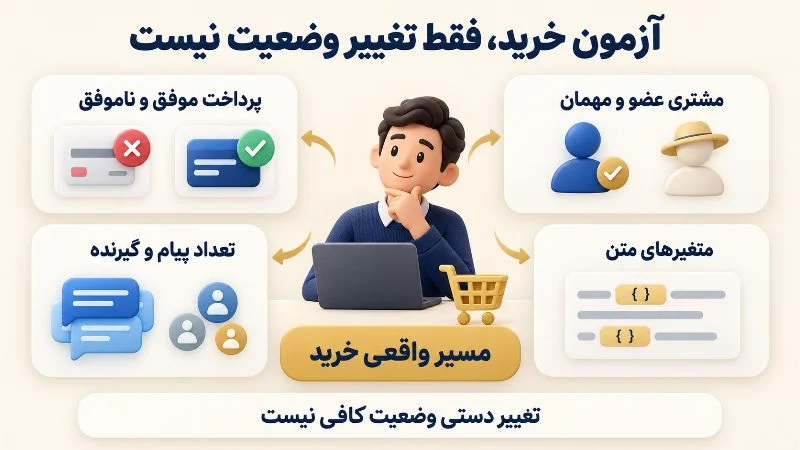
یک کالای آزمایشی بسازید و با شماره خودتان سفارش ثبت کنید. مسیر پرداخت را متناسب با امکانات درگاه در حالت آزمایشی یا با تراکنش کنترل شده بررسی کنید. تغییر دستی وضعیت، به تنهایی رفتار درگاه پرداخت را آزمایش نمی کند.
برای هر مرحله، این موارد را ثبت کنید:
- وضعیت سفارش پیش و پس از تغییر.
- شماره گیرنده و زمان پیامک.
- متن دریافتی و جایگزینی درست متغیرها.
- تعداد پیامک های همان رویداد.
- نتیجه ثبت شده در گزارش ارسال، اگر در دسترس است.
آزمون را برای مشتری عضو و مهمان انجام دهید. پرداخت ناموفق را نیز بررسی کنید تا خریدار پیام تأیید دریافت نکند. اگر شماره مدیر جداست، رسیدن اعلان مدیر را مستقل کنترل کنید.
پذیرش درخواست ارسال توسط سامانه را با دریافت پیام روی گوشی یکی نگیرید. وضعیت تحویل، در صورت ارائه توسط سرویس، و مشاهده پیام روی شماره آزمایشی را هم بررسی کنید.
اگر پیامک سفارش ارسال نشد چه کنیم
عیب یابی را از اتصال شروع کنید و سپس به رویداد سفارش برسید. این ترتیب کمک می کند تنظیمات سالم را بی دلیل تغییر ندهید.
| مشکل | اقدام برای بررسی |
| هیچ پیامکی ارسال نمی شود | کلید اتصال و اعتبار پنل را بررسی کنید و ارسال آزمایشی انجام دهید |
| پیام مدیر می رسد اما مشتری دریافت نمی کند | شماره ذخیره شده در سفارش و فیلد انتخابی افزونه را کنترل کنید |
| فقط یک وضعیت پیام ندارد | فعال بودن آن وضعیت و وجود متن مربوط را بررسی کنید |
| نام یا شماره سفارش خالی است | متغیر را از راهنمای همان نسخه افزونه دوباره درج کنید |
| پترن خطا می دهد | فعال بودن قالب و تطابق پارامترها را بررسی کنید |
| پیامک تکراری است | تعداد تغییر وضعیت ها و ابزارهای فعال ارسال پیامک را کنترل کنید |
برای پیامک تکراری، یک سفارش آزمایشی را دنبال کنید. ممکن است دو ابزار برای یک رویداد فعال باشند یا سفارش چند بار به وضعیت مشخصی برگردد. علت را از گزارش پیدا کنید و بعد تنظیمات را تغییر دهید.
هزینه اطلاع رسانی پیامکی را چگونه کنترل کنیم
پیش از فعال سازی گسترده، یک سفارش معمولی را از ثبت تا پایان طی کنید و تعداد پیام های مشتری و مدیر را بشمارید. طول متن و تعداد بخش های پیامک را نیز در محاسبه در نظر بگیرید.
مثلاً در یک سناریوی فرضی با ۱۰۰ سفارش، اگر هر سفارش دو اعلان مشتری و یک اعلان مدیر داشته باشد، ۳۰۰ اعلان تولید می شود. این عدد الزاماً برابر ۳۰۰ واحد قابل صورتحساب نیست؛ متن چندبخشی و ارسال مجدد می توانند هزینه را تغییر دهند.
متن را کوتاه کنید اما اطلاعات لازم را حذف نکنید. شماره سفارش و نتیجه رویداد از جمله های تشریفاتی مهم ترند. موجودی پنل را هم دوره ای بررسی کنید تا اعتبار در میانه روز تمام نشود.
سوالات متداول
آیا برای ارسال پیامک سفارش به کدنویسی نیاز داریم
برای اتصال معمول فروشگاه به پنل پیامکی، می توانید از افزونه سازگار استفاده کنید و تنظیمات را بدون کدنویسی انجام دهید. وضعیت سفارشی یا دریافت اطلاعات از افزونه های دیگر ممکن است به تنظیمات تکمیلی یا توسعه نیاز داشته باشد.
آیا خرید خط اختصاصی ضروری است
ضرورت خط اختصاصی به سرویس انتخابی بستگی دارد. بعضی روش های ارسال پترن از خط سامانه استفاده می کنند. پیش از خرید خط، شرایط اتصال افزونه و سرویس اطلاع رسانی سفارش را بررسی کنید.
آیا پیامک به شماره های مسدودکننده تبلیغات می رسد
این موضوع به نوع خط، سرویس و شرایط فعال سازی بستگی دارد. نصب افزونه به تنهایی دریافت پیام را تضمین نمی کند. شرایط ارسال خدماتی را بررسی کنید و با شماره آزمایشی دارای محدودیت تبلیغات، آزمون انجام دهید.
آیا وضعیت تکمیل شده به معنی تحویل بسته است
خیر. وضعیت تکمیل شده ووکامرس به معنی پایان انجام سفارش است و تحویل قطعی به خریدار را اثبات نمی کند. پیام تحویل باید بر اساس اطلاعات واقعی حمل و دریافت مرسوله ارسال شود.
اطلاع رسانی سفارش فروشگاه را راه اندازی کنید
از دو اعلان شروع کنید: تأیید پرداخت و پایان پردازش سفارش. متن هرکدام را با فرایند فروشگاه هماهنگ کنید، سفارش آزمایشی ثبت کنید و سپس پیام ارسال مرسوله را اضافه کنید.
برای شروع، راهنمای افزونه معرفی شده را باز کنید و روش اتصال خود را مشخص کنید. اگر درباره خط ارسال یا پترن تردید دارید، از پشتیبانی پیام رسان بخواهید شرایط فروشگاه شما را بررسی کند تا تنظیمات را بر اساس نیاز واقعی انجام دهید.